Manual do Chat Privado
Tudo o que pode fazer no Chat Privado, passo a passo.
Descarregar em PDF1. Criar conta e entrar
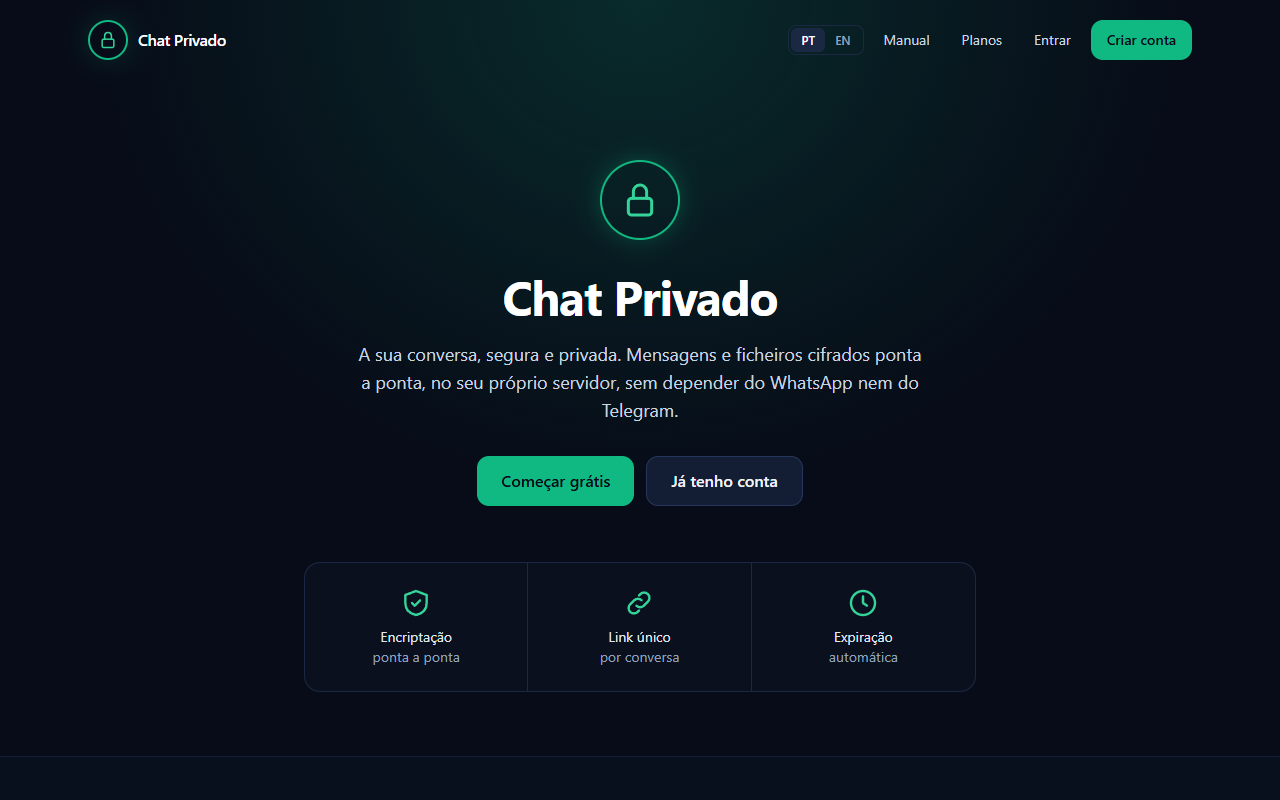
O Chat Privado é um serviço de conversas cifradas ponta a ponta: as mensagens, os ficheiros, as chamadas e o quadro branco são cifrados no seu dispositivo e só os participantes os conseguem ler. Nem o servidor nem a administração veem o conteúdo.
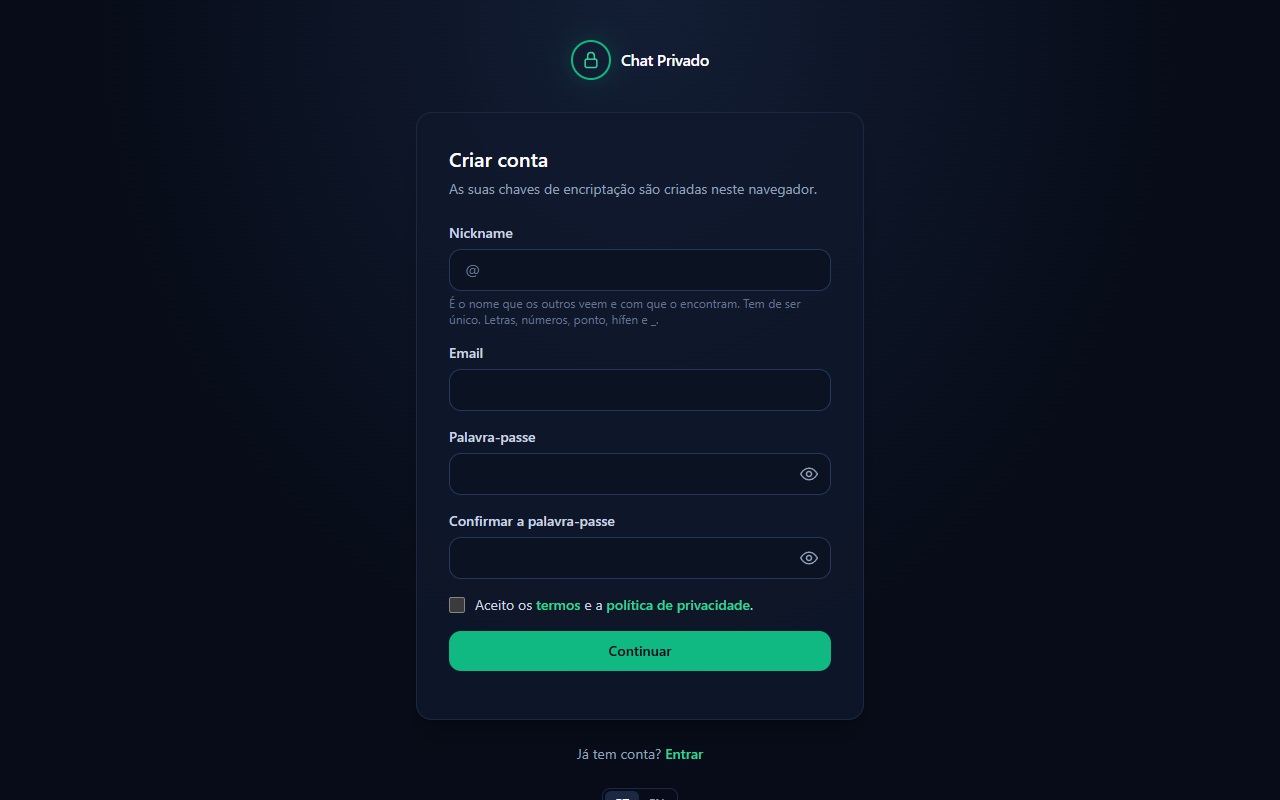
Criar conta
- Carregue em Criar conta.
- Escolha um nickname (é o nome que os outros veem e com que o encontram; tem de ser único), escreva o email e a palavra-passe (pelo menos 10 caracteres) e aceite os termos.
- O navegador cria as suas chaves de encriptação. A seguir aparece a chave de recuperação: guarde-a num gestor de palavras-passe ou em papel.
- Confirme o email (carregue no link que recebeu) e configure a verificação em dois passos.
A chave de recuperação é a única forma de recuperar a conta se se esquecer da palavra-passe. Como só você tem as chaves, ninguém — nem a administração — consegue mudar a palavra-passe só com o email.
Verificação em dois passos (obrigatória)
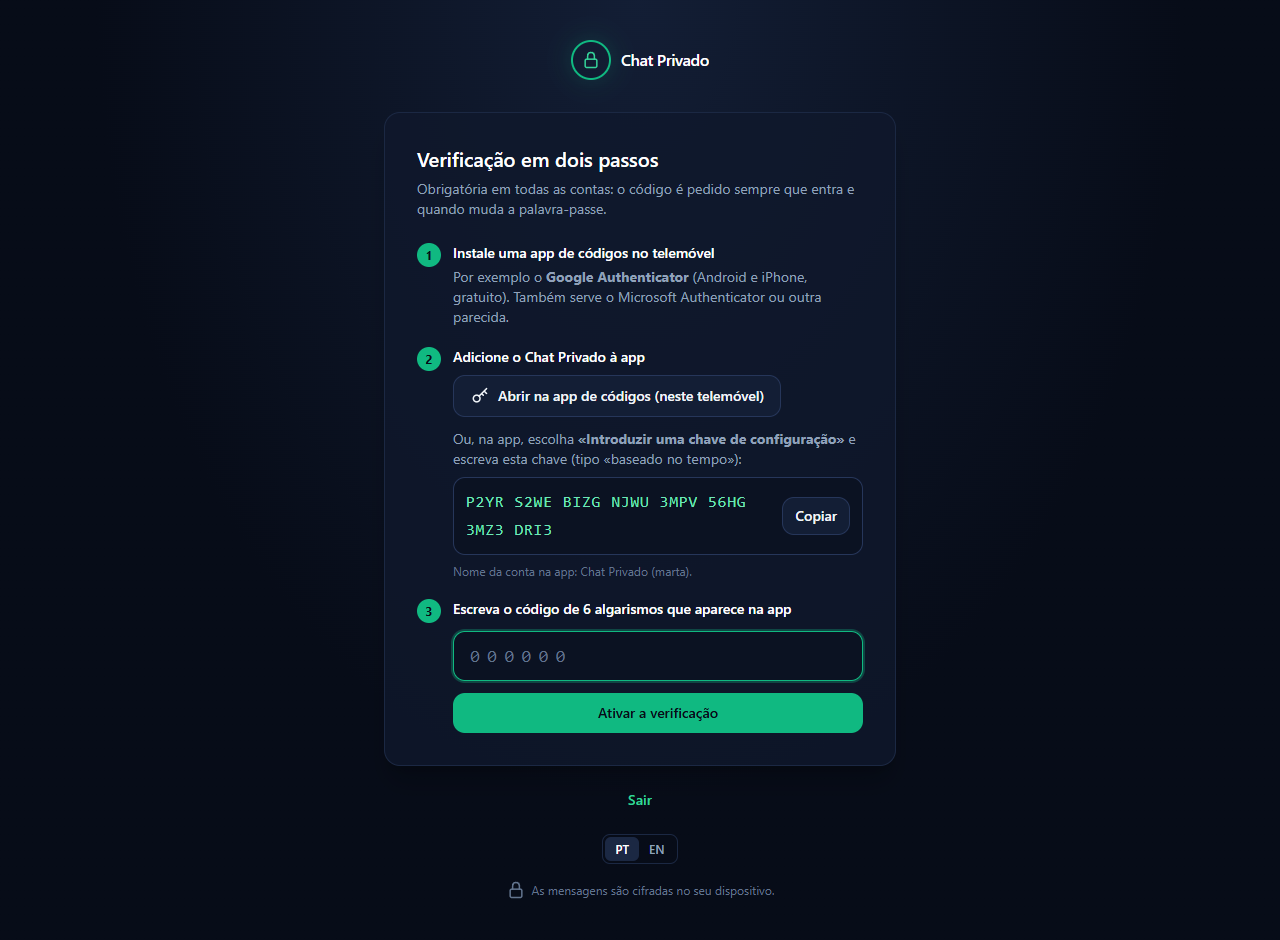
Todas as contas usam um código de 6 algarismos de uma app de códigos, como o Google Authenticator ou o Microsoft Authenticator.
- Instale a app de códigos no telemóvel.
- Carregue em Abrir na app de códigos (no telemóvel) ou, na app, escolha «Introduzir uma chave de configuração» e escreva a chave que aparece.
- Escreva o código de 6 algarismos e carregue em Ativar a verificação.
- Guarde os códigos de recuperação que aparecem: cada um serve uma vez, no lugar do código, se perder o telemóvel.
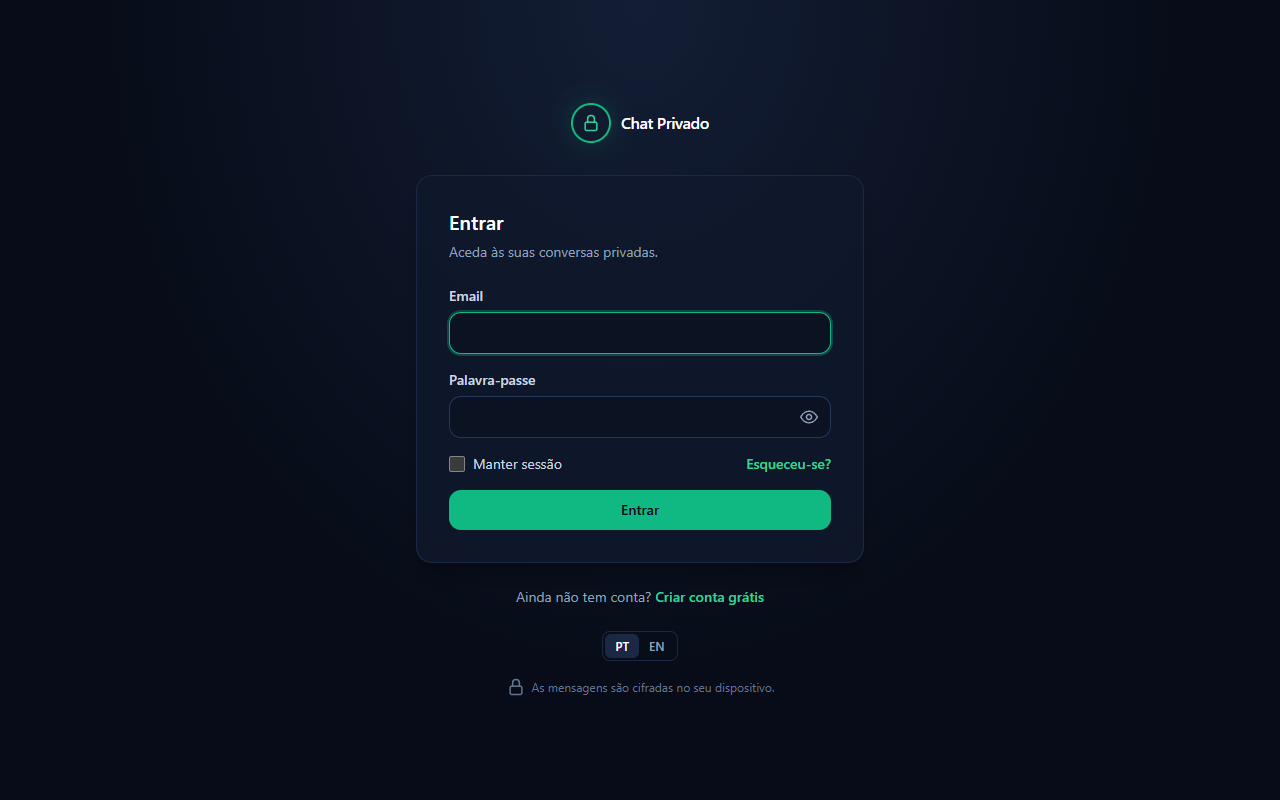
Entrar
Escreva o email e a palavra-passe e, no segundo passo, o código que aparece na app de códigos. Se perdeu o telemóvel, escreva um dos códigos de recuperação. Esqueceu-se da palavra-passe? Use Esqueceu-se? com a chave de recuperação.
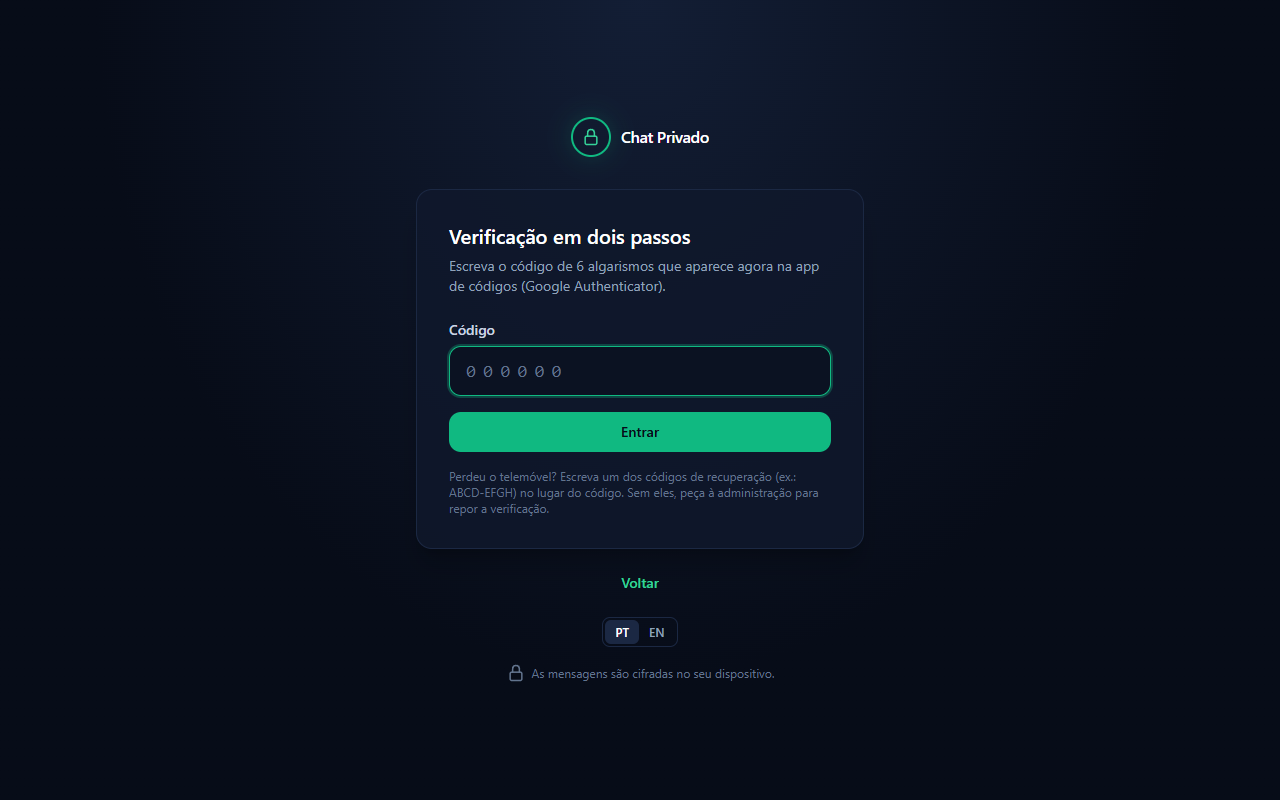
Num navegador novo, o Chat Privado pede a palavra-passe para «desbloquear as mensagens»: as chaves abrem-se neste dispositivo, sem saírem dele.
2. Conversas privadas
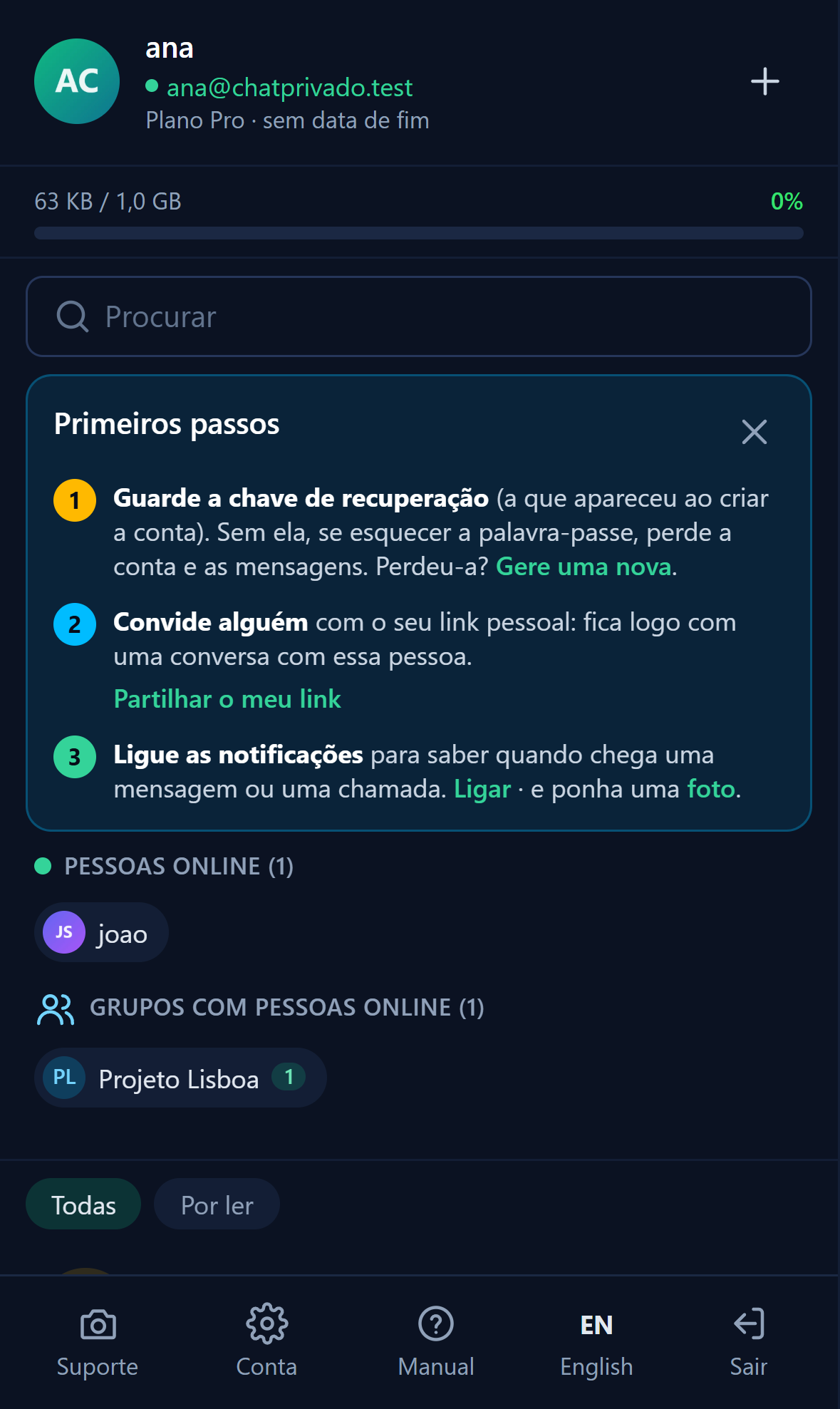
Do lado esquerdo está a lista das suas conversas e, em cima, quem está online: só aparecem as pessoas e os grupos com quem fala, separados. Toque numa pessoa online para abrir a conversa com ela.
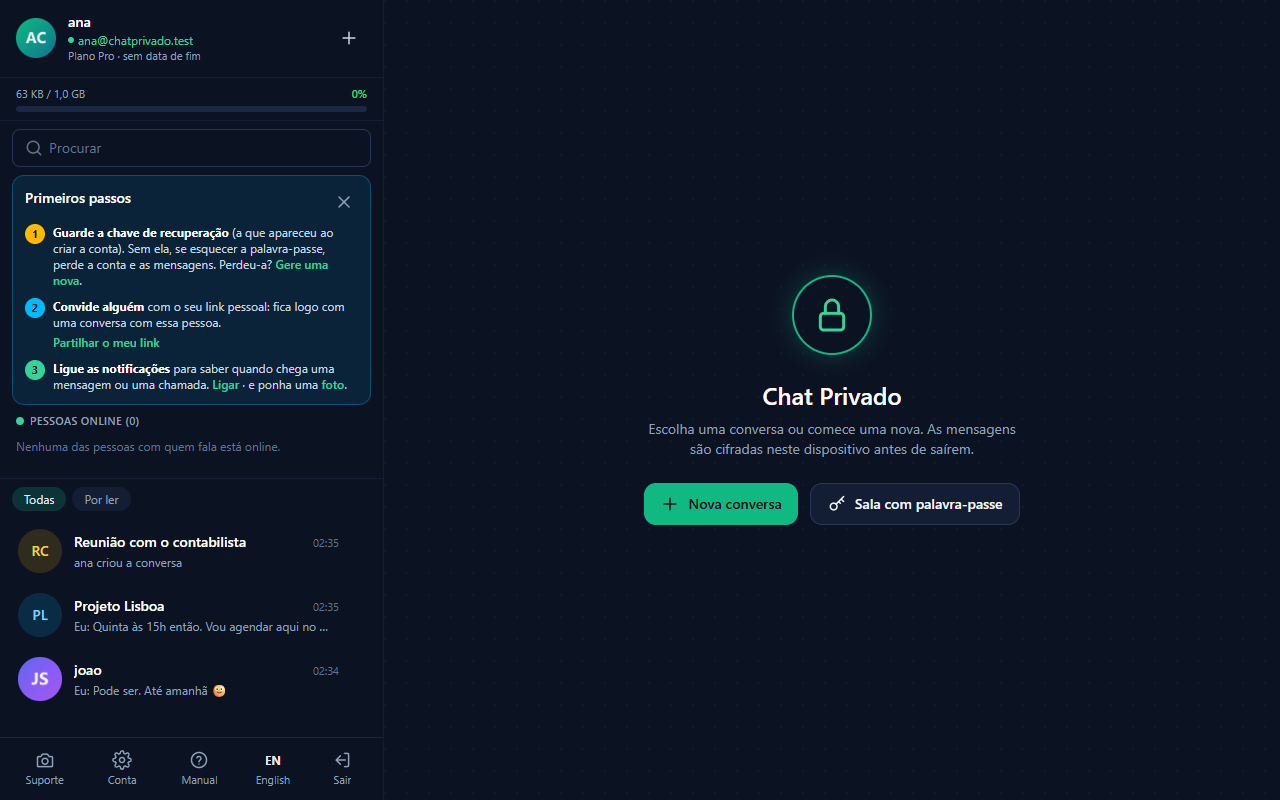
- Procurar filtra as conversas pelo nome.
- Todas / Por ler / Arquivadas mostram só uma parte da lista.
- No menu ⋯ de cada conversa pode fixá-la no topo, silenciá-la (deixa de receber avisos) ou arquivá-la.
- Em cima, ao lado da sua foto, o + começa uma conversa nova. Na barra de baixo, sempre visível: Suporte (suporte visual), Conta, Manual, o idioma (English/Português) e Sair. Se a lista for comprida, só a lista rola.
- Debaixo do seu email aparece o plano e a validade (por exemplo «Plano Pro · válido até 26/10/2026», ou «Plano Grátis») e, logo a seguir, a barra do espaço usado pelos ficheiros: vai de verde a vermelho e mostra a percentagem. Tocar na barra abre a sua conta.
Quando os ficheiros chegam a 80% do espaço do plano, aparece um aviso a perguntar se quer mudar de plano (e outro se o espaço encher). Pode apagar conversas com ficheiros antigos para libertar espaço.
Começar uma conversa
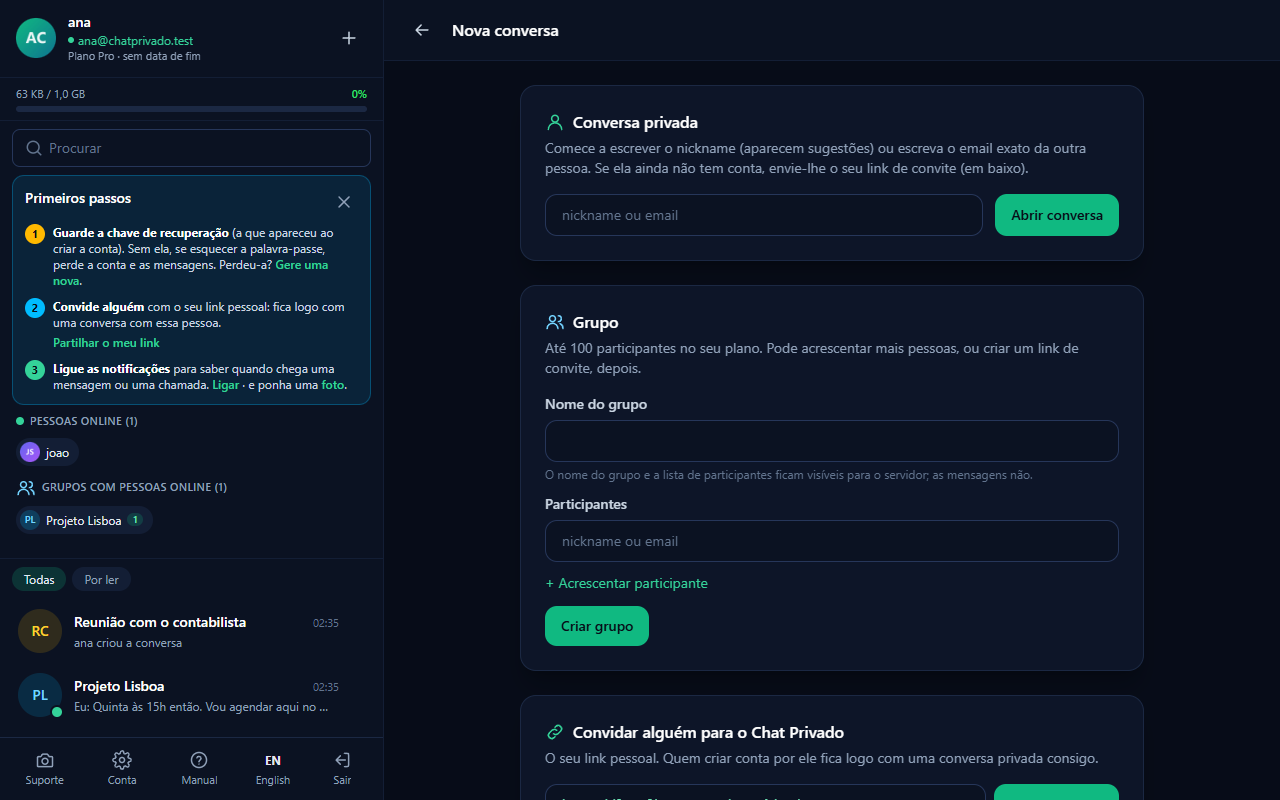
Carregue em + (Nova conversa). Comece a escrever o nickname — aparecem sugestões — ou escreva o email exato da pessoa e carregue em Abrir conversa. Se a pessoa ainda não tem conta, envie-lhe o seu link de convite pessoal: quem criar conta por ele fica logo com uma conversa consigo.
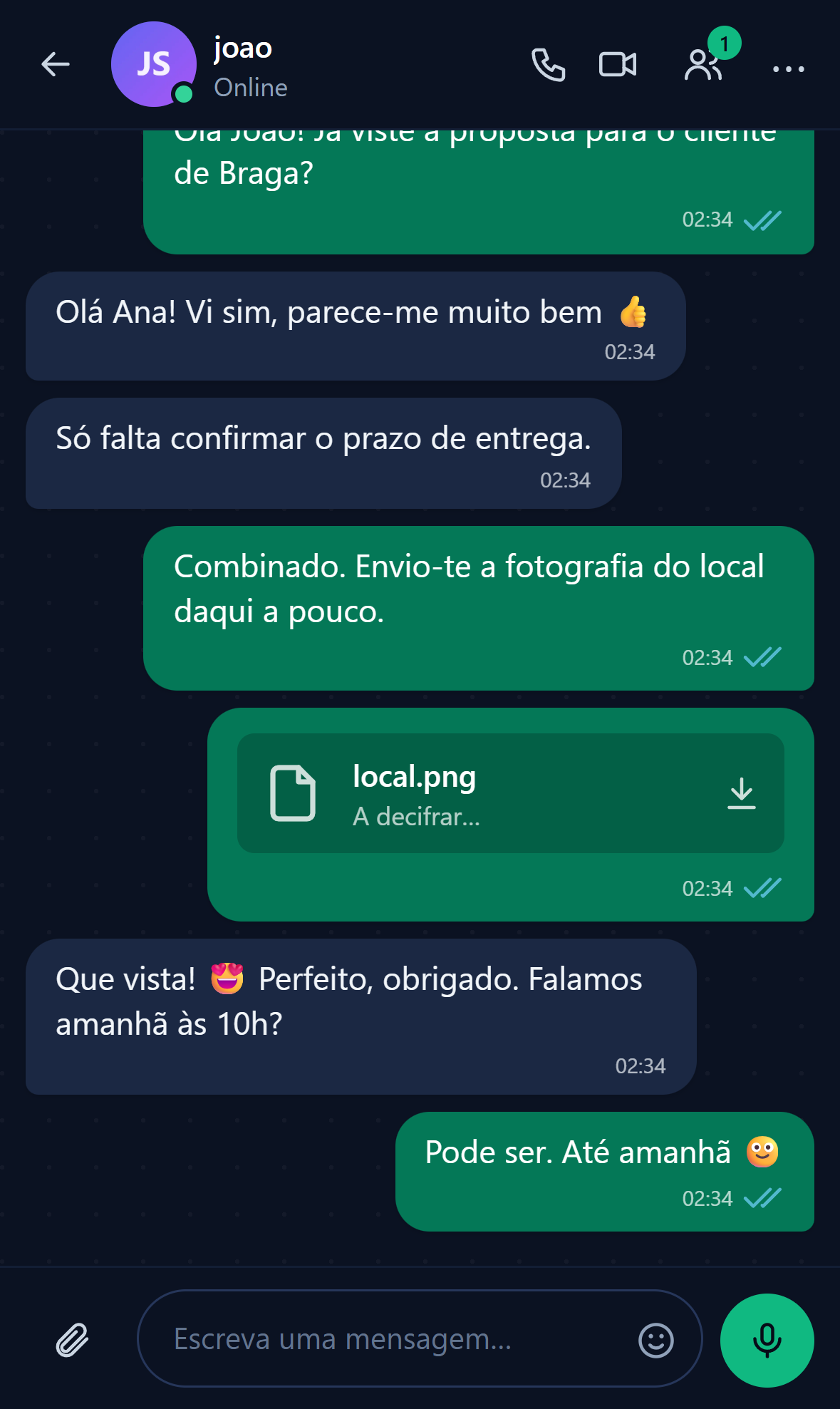
A conversa
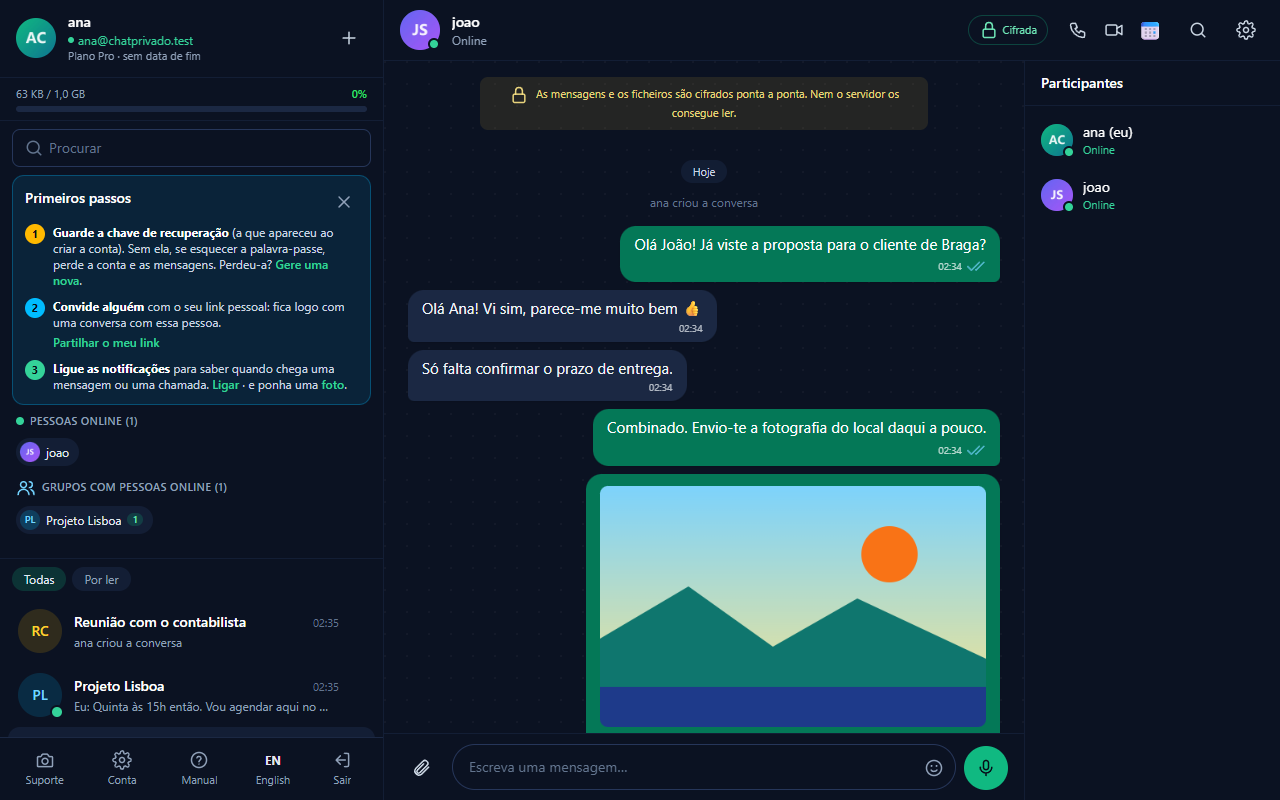
- O selo Cifrada no topo confirma que a conversa tem chave ponta a ponta.
- Os vistos mostram o estado: ✓ enviada, ✓✓ recebida e lida.
- Debaixo do nome aparece «Online», «a escrever…» ou «visto hoje às…» (pode esconder o seu em A minha conta).
- Os ícones no topo: chamada de voz, chamada de vídeo, agendar reunião, procurar nas mensagens e detalhes da conversa.
3. Mensagens, ficheiros e notas de voz
- Escrever: no computador, Enter envia e Shift+Enter muda de linha; no telemóvel, use o botão de enviar. O botão 🙂 abre os emojis.
- Ficheiros: o clipe envia imagens, vídeos, áudio e documentos (também pode arrastar ou colar). São cifrados antes de sair do dispositivo; as imagens e os vídeos aparecem na conversa.
- Nota de voz: com a caixa vazia, o botão do microfone grava; toque outra vez para enviar.
Para responder, reagir, copiar, editar ou apagar uma mensagem, passe o rato por cima e carregue em ⋯ (no telemóvel: toque sem largar).
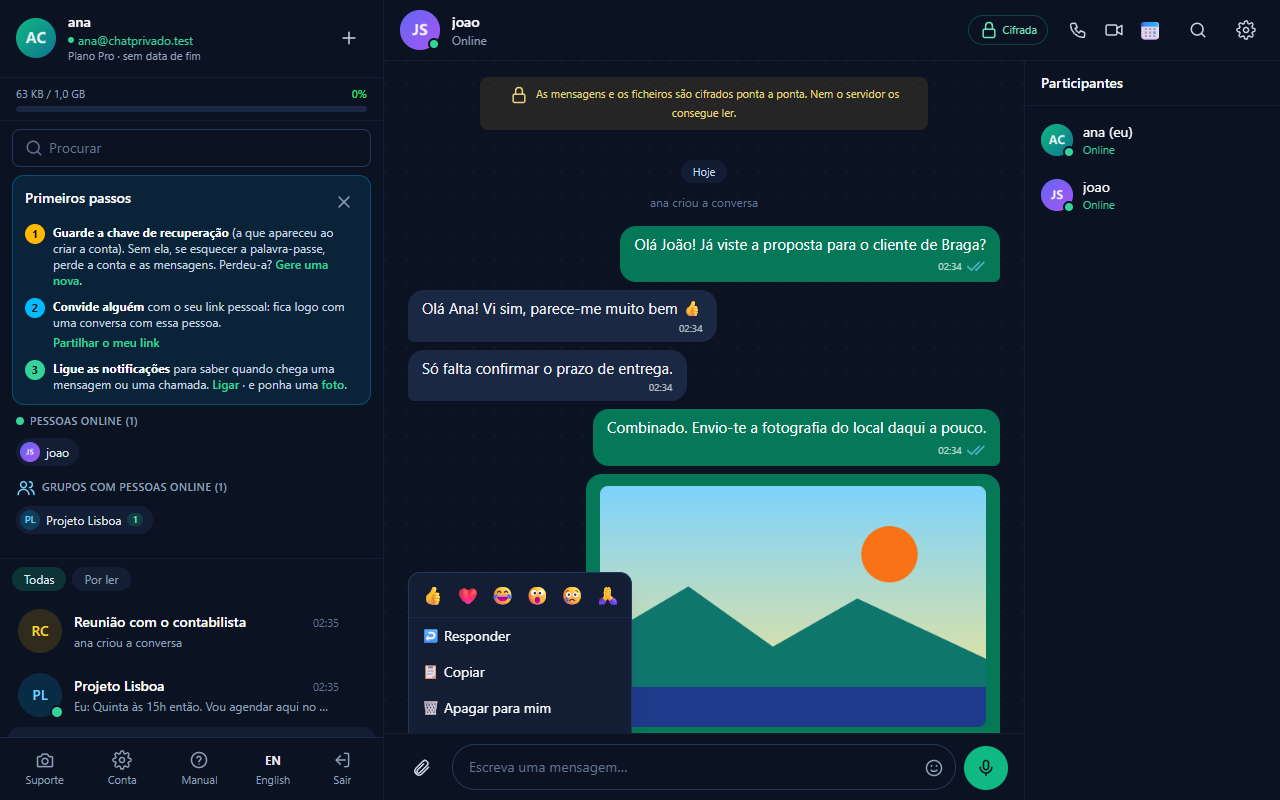
- Apagar para mim só a esconde para si; Apagar para todos (as suas mensagens) deixa «Mensagem apagada» no lugar dela.
- Procurar (lupa no topo) procura nas mensagens já decifradas e, se quiser, também nas anteriores.
- Mensagens temporárias: nos detalhes da conversa escolha «Mensagens temporárias» (1 hora, 24 horas, 7 dias ou 30 dias) e as novas mensagens apagam-se para todos depois desse tempo.
4. Grupos e convites
Em Nova conversa → Grupo, dê um nome ao grupo e acrescente os participantes pelo nickname ou email. O número máximo de pessoas depende do plano de quem cria o grupo.
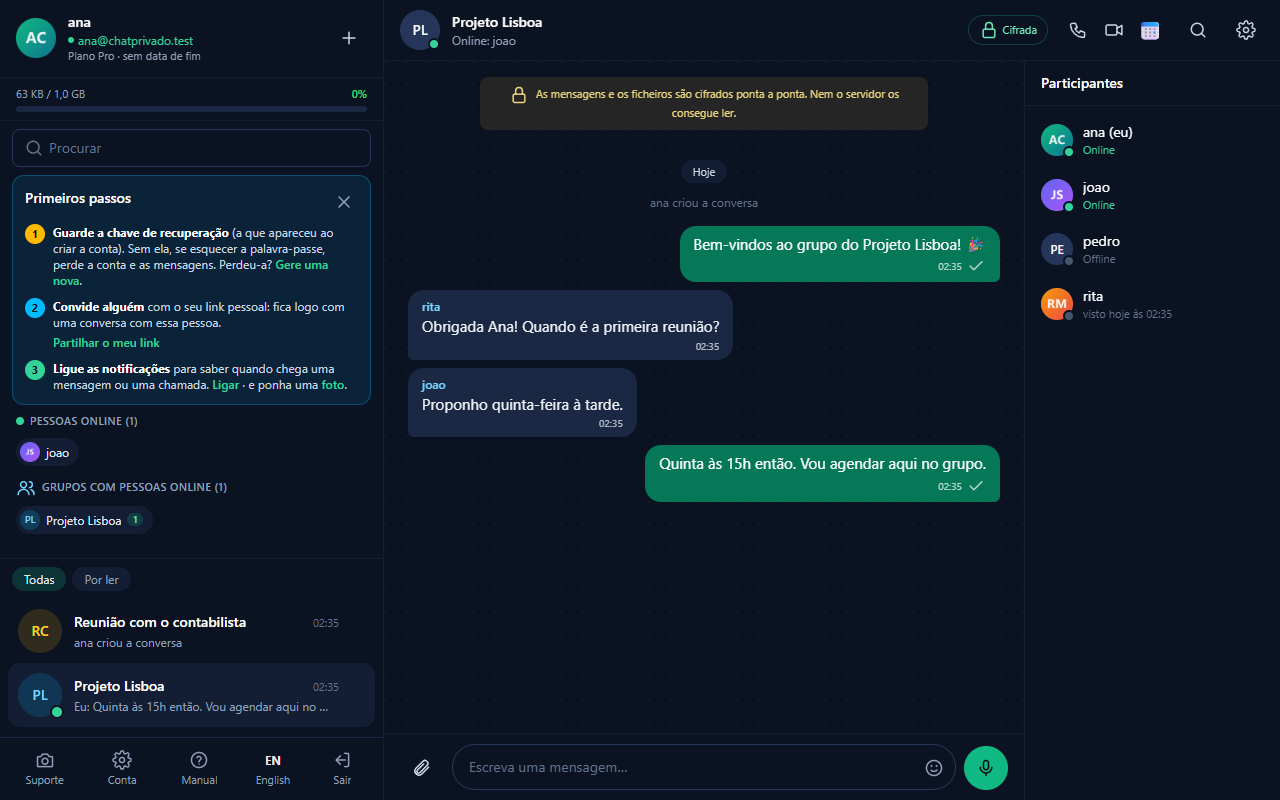
Nos detalhes do grupo (engrenagem no topo) pode:
- mudar o nome, ligar as mensagens temporárias e marcar uma data para a conversa se apagar;
- ver os participantes e a impressão digital da chave de cada um (comparem-na pessoalmente ou por telefone para confirmar que falam com a pessoa certa);
- acrescentar ou remover pessoas e tornar outras pessoas administradoras;
- criar links de convite com validade (1 hora a 30 dias) e número de utilizações, e anulá-los;
- sair do grupo ou, se o criou, eliminá-lo para todos.
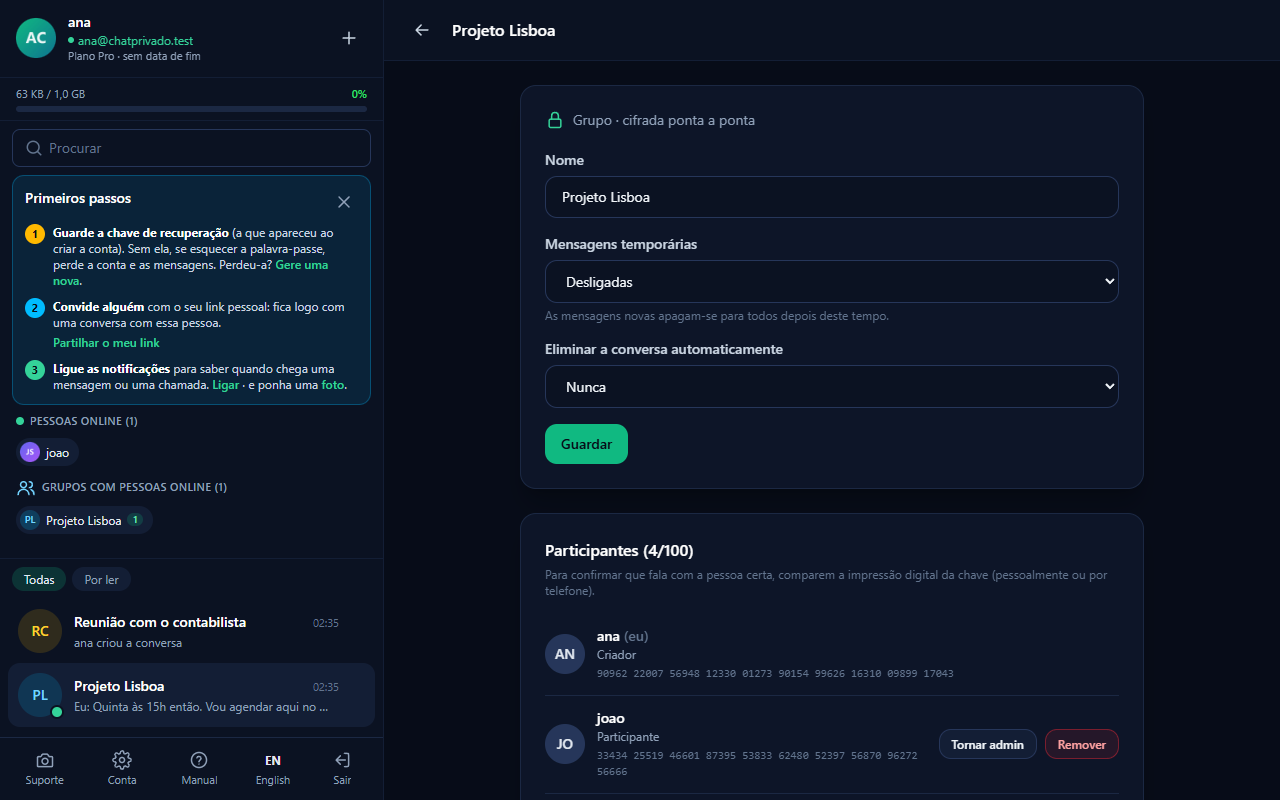
Sempre que alguém entra ou sai, o grupo recebe uma chave nova: quem sai deixa de conseguir ler, e quem entra não vê as mensagens anteriores.
5. Salas com link e palavra-passe
Uma sala serve para falar com quem não tem conta. Crie-a no botão Sala com palavra-passe (na página das conversas): dê-lhe um nome, uma palavra-passe (pelo menos 8 caracteres) e escolha quanto tempo dura. Depois envie o link e a palavra-passe por meios diferentes (por exemplo, o link por email e a palavra-passe por telefone).
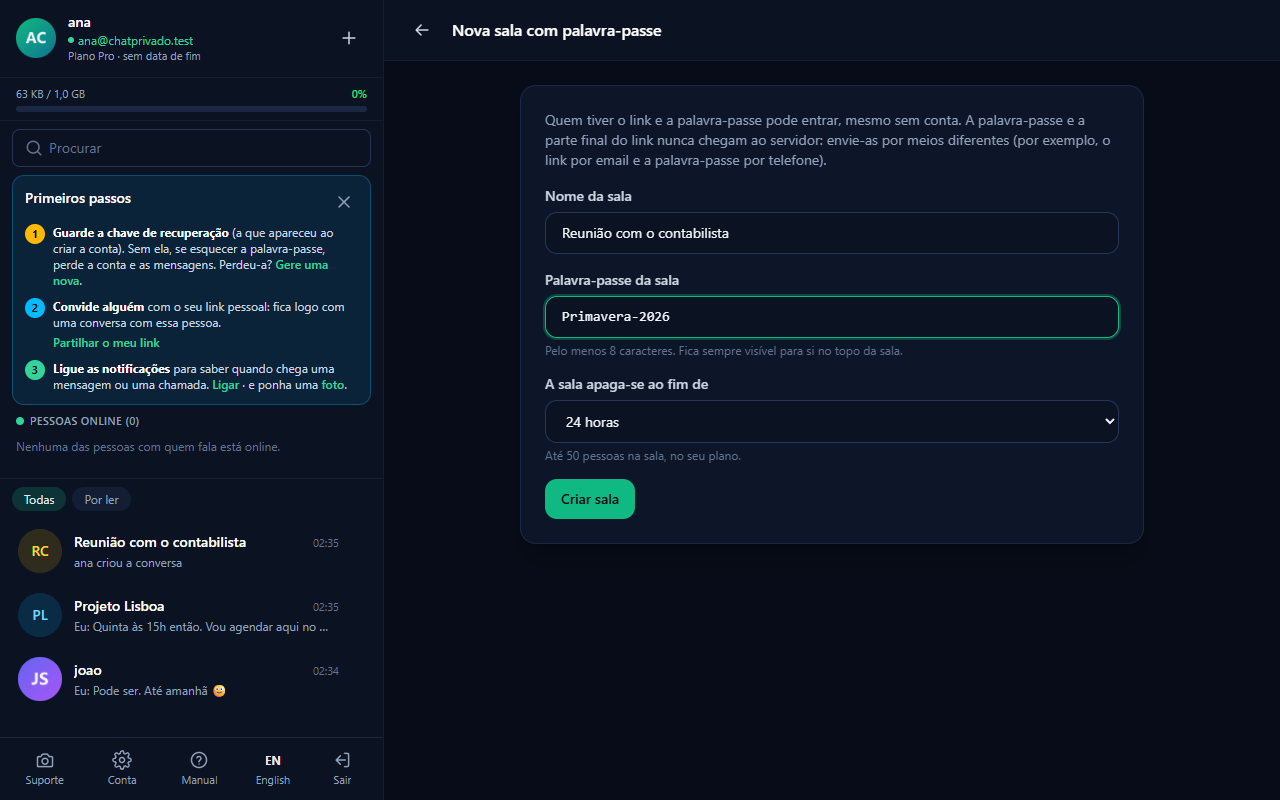
Quem abre o link escreve um nickname e a palavra-passe e entra como convidado. A sala apaga-se sozinha no fim do prazo, com tudo o que lá estiver.
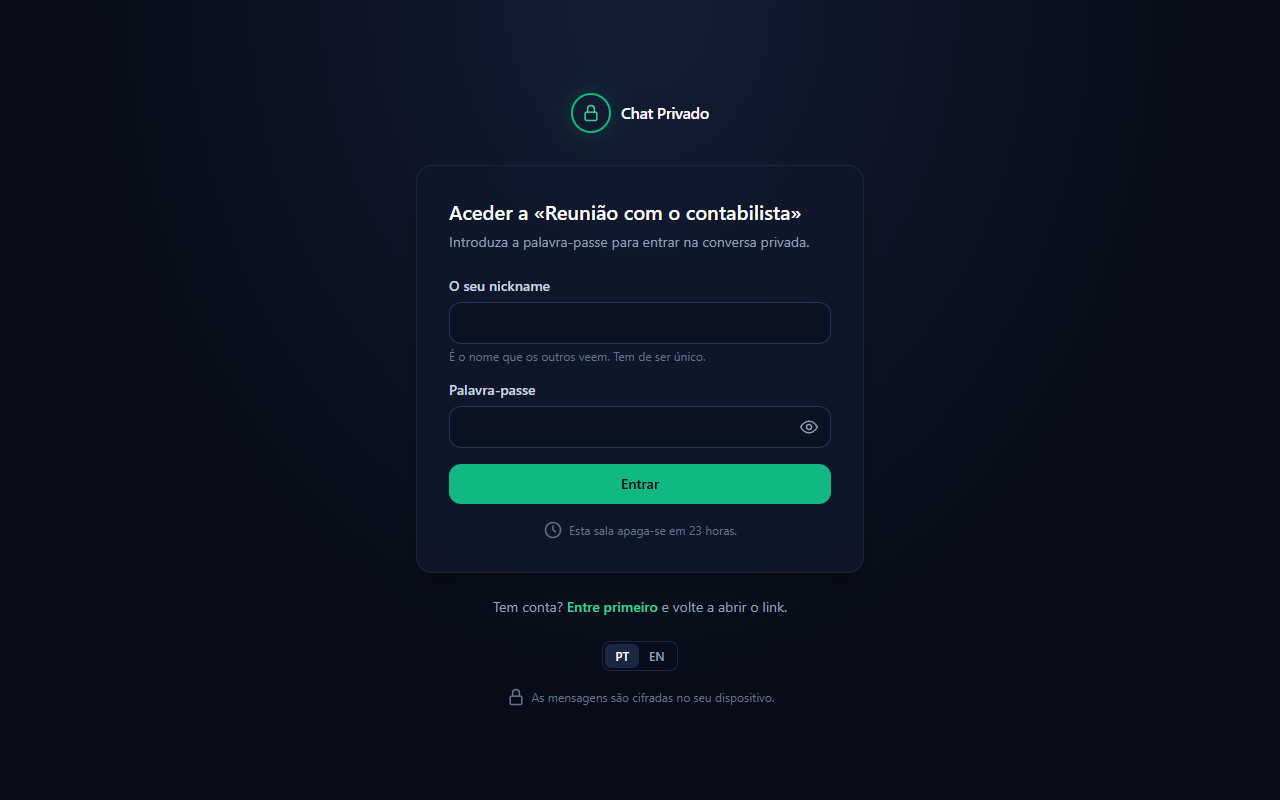
A parte do link depois do # e a palavra-passe nunca chegam ao servidor. Se perder o link completo, não é possível recuperá-lo: crie uma sala nova.
6. Reuniões agendadas
Num grupo ou numa conversa, o ícone do calendário abre Agendar reunião: escolha o título, a data e a hora, a duração, se é com vídeo e se tem sala de espera (o anfitrião admite quem entra).
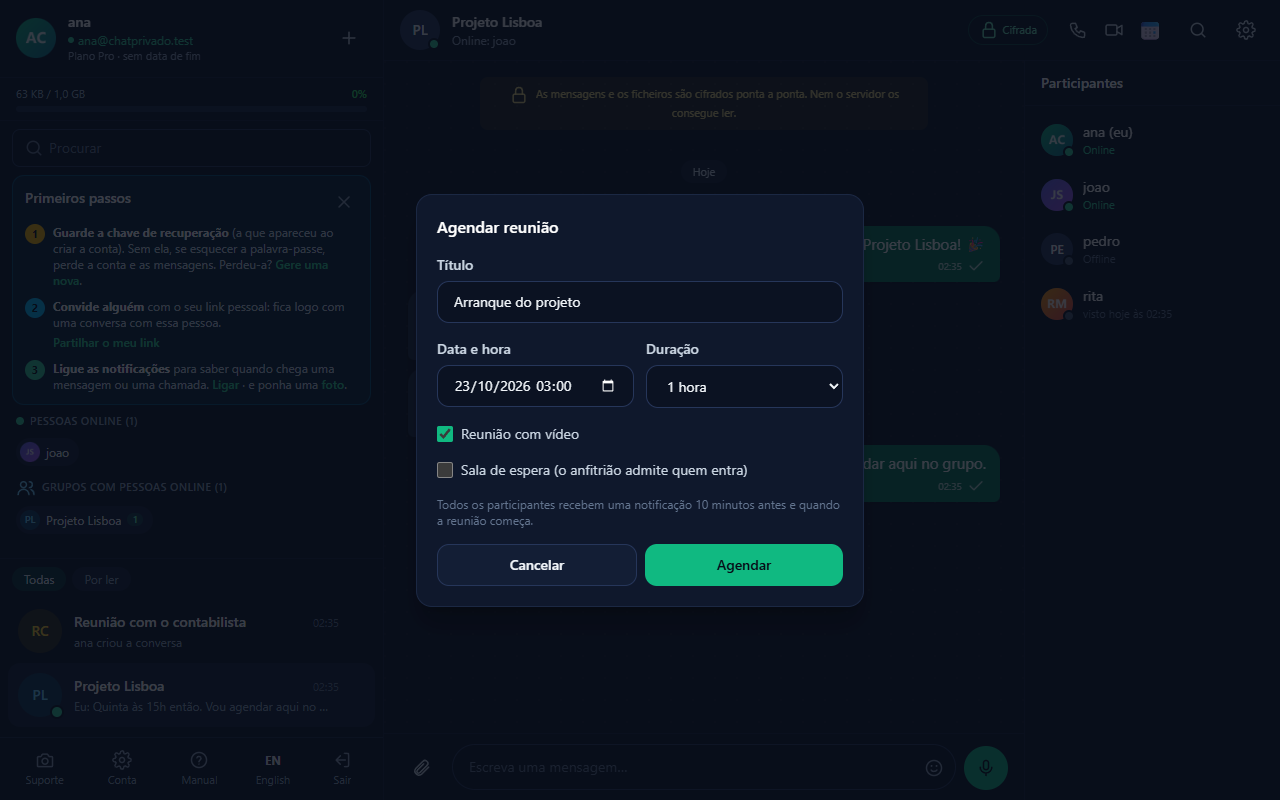
Todos os participantes recebem um aviso 10 minutos antes e quando a reunião começa. A reunião aparece no topo da conversa, com Adicionar ao calendário (ficheiro .ics) e, para quem a criou, Cancelar.
7. Chamadas de voz e vídeo
No topo da conversa, carregue no telefone (voz) ou na câmara (vídeo). Antes de entrar, escolha o microfone, a câmara e o altifalante, ligue a supressão de ruído, um fundo (desfocar ou imagem) e veja-se na pré-visualização.
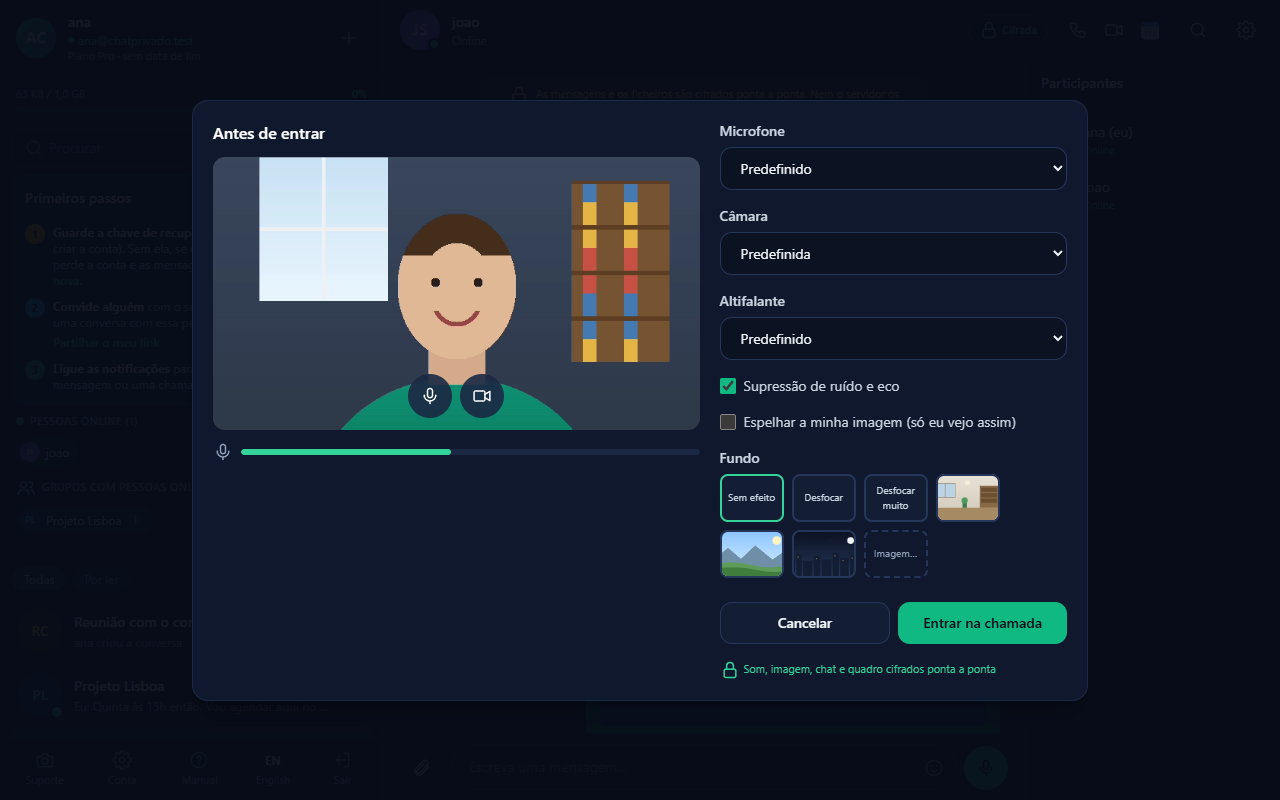
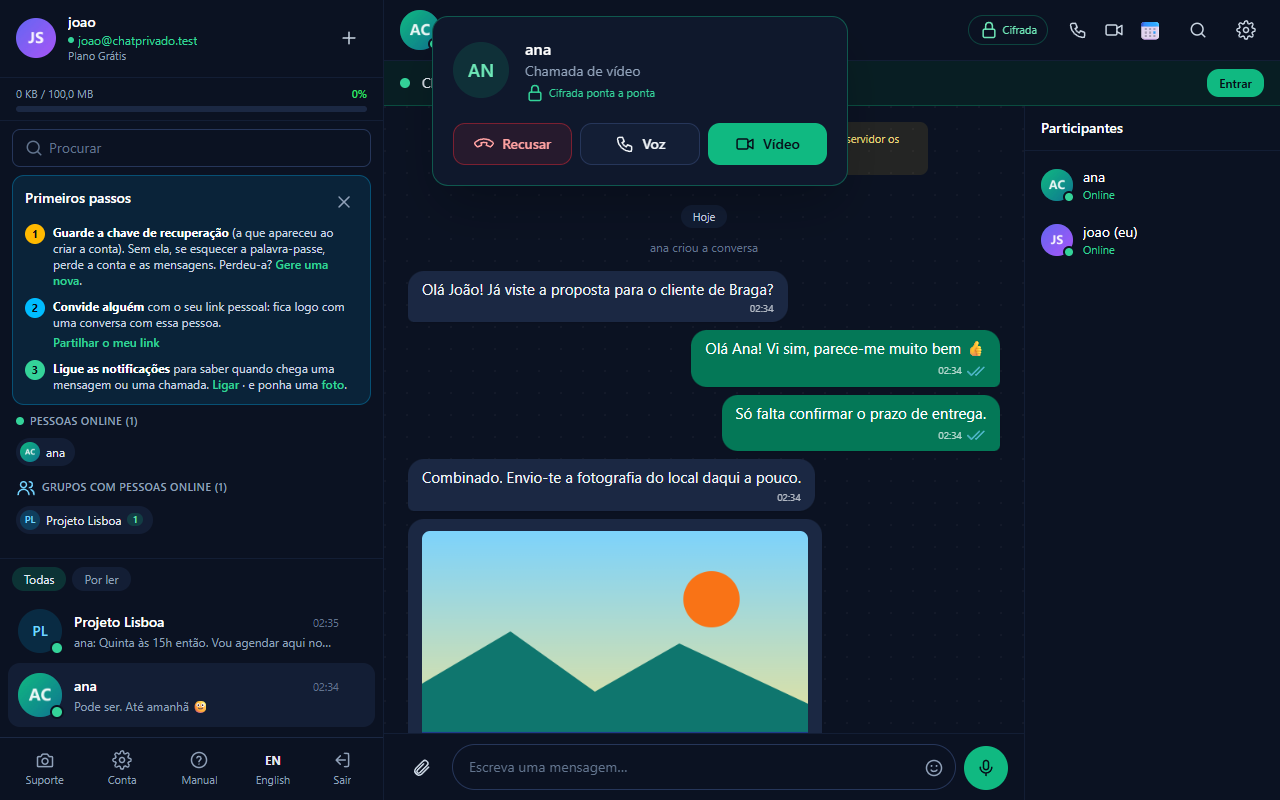
A chamada toca nos dois lados — também com a app fechada, se tiver as notificações ligadas. Quem recebe escolhe atender com voz ou com vídeo, ou recusar.
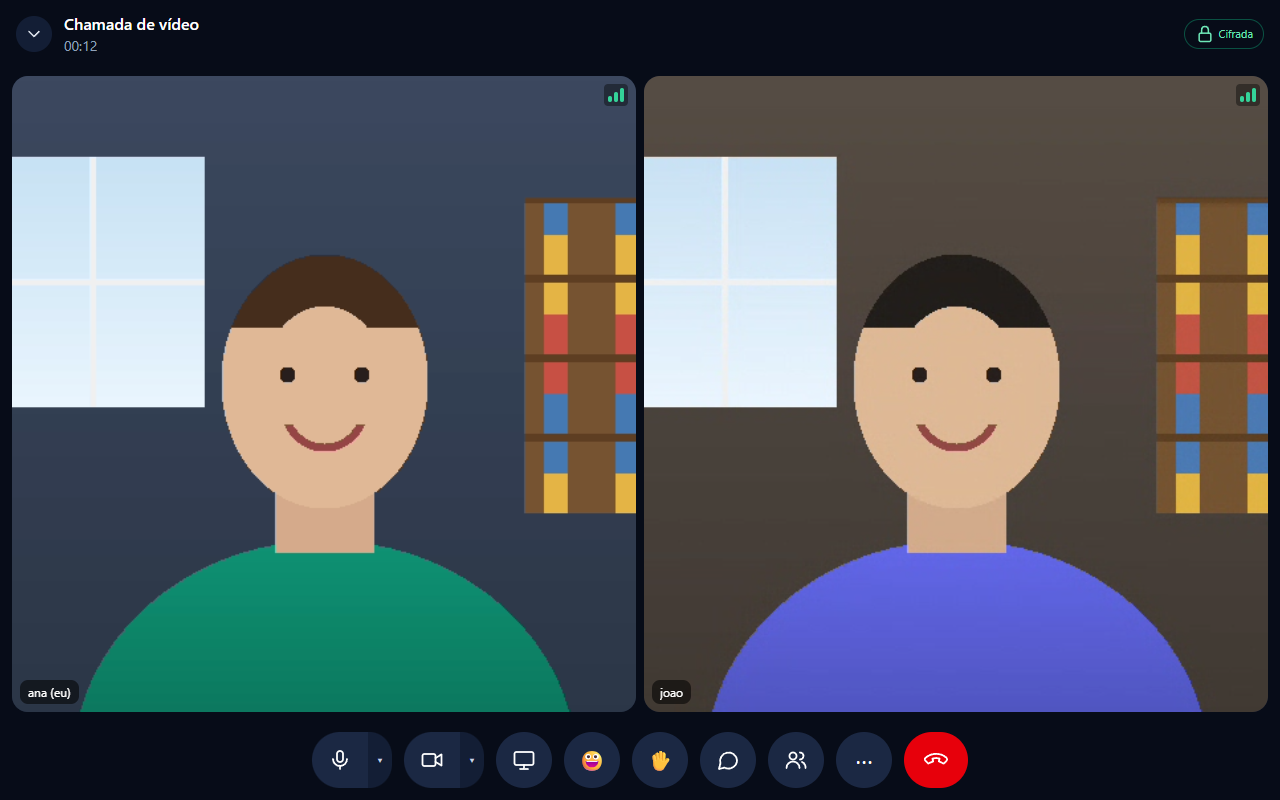
Os botões em baixo, da esquerda para a direita: microfone, câmara, partilhar o ecrã (no computador), reações, levantar a mão, chat da chamada, pessoas, ⋯ Mais opções e sair. Em Mais opções encontra:
- vista de orador ou de galeria, ecrã inteiro e imagem-na-imagem;
- quadro branco partilhado e sondagens;
- legendas da sua voz (o navegador envia o som ao serviço de voz da Google ou da Microsoft; o resto continua cifrado);
- gravar neste dispositivo (todos veem que está a gravar; o ficheiro fica só consigo);
- salas de grupo para dividir as pessoas em grupos mais pequenos.
Quem criou a chamada é o anfitrião: pode silenciar todos, desativar os microfones de todos e passar a palavra a alguém (fica como orador principal, em destaque), trancar a chamada, ligar a sala de espera, permitir que todos partilhem o ecrã, desligar a câmara ou retirar alguém.
A seta no canto de cima minimiza a chamada: continua a falar enquanto usa o resto do site. O botão «voltar» do telemóvel também minimiza em vez de sair.
8. Suporte visual
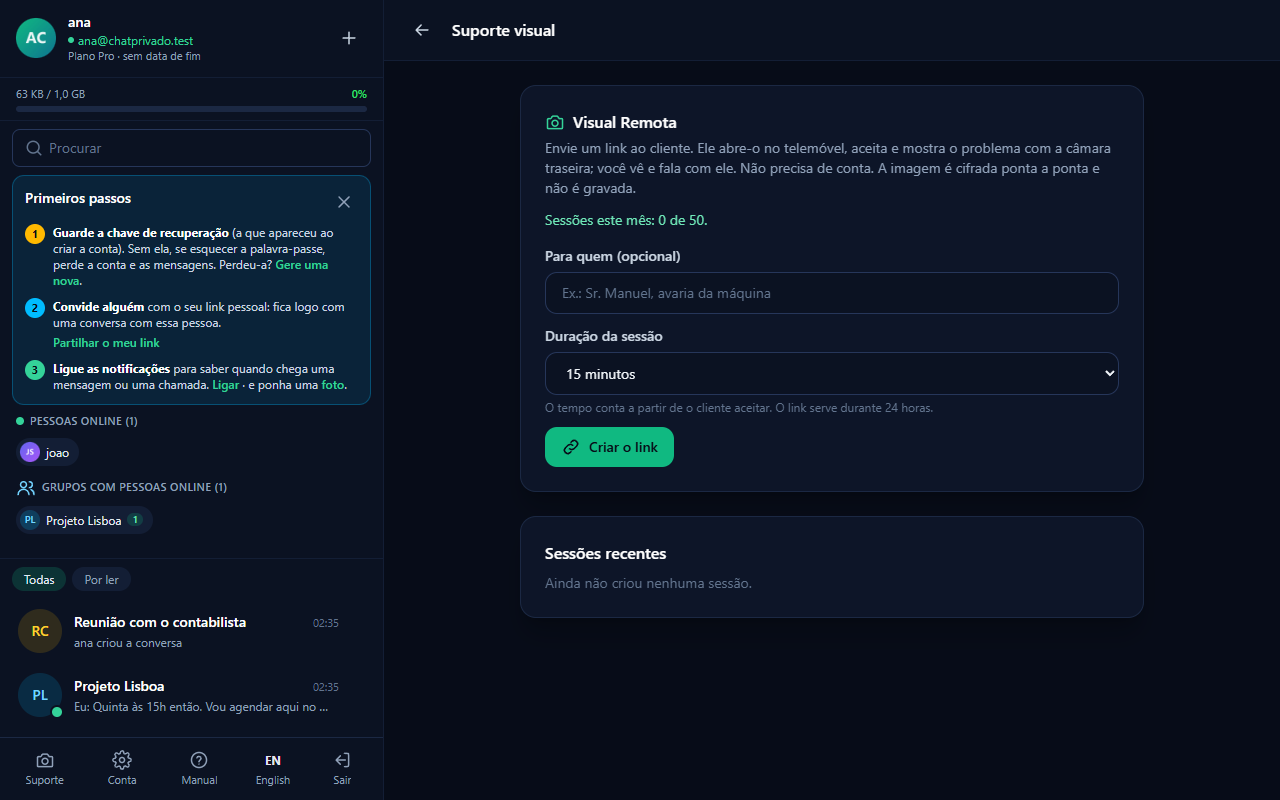
O suporte visual (Visual Remota) serve para ver um problema à distância: envia um link ao cliente, ele abre-o no telemóvel, aceita e mostra o problema com a câmara traseira; você vê e fala com ele. O cliente não precisa de conta.
- Carregue em Suporte, na barra de baixo da lista de conversas.
- Escreva para quem é (opcional), escolha a duração e carregue em Criar o link.
- Envie o link (SMS, WhatsApp, email) e abra a sessão para esperar pelo cliente.
- Durante a sessão pode ligar a lanterna do telemóvel do cliente e tirar fotografias (ficam só no seu dispositivo).
9. A minha conta
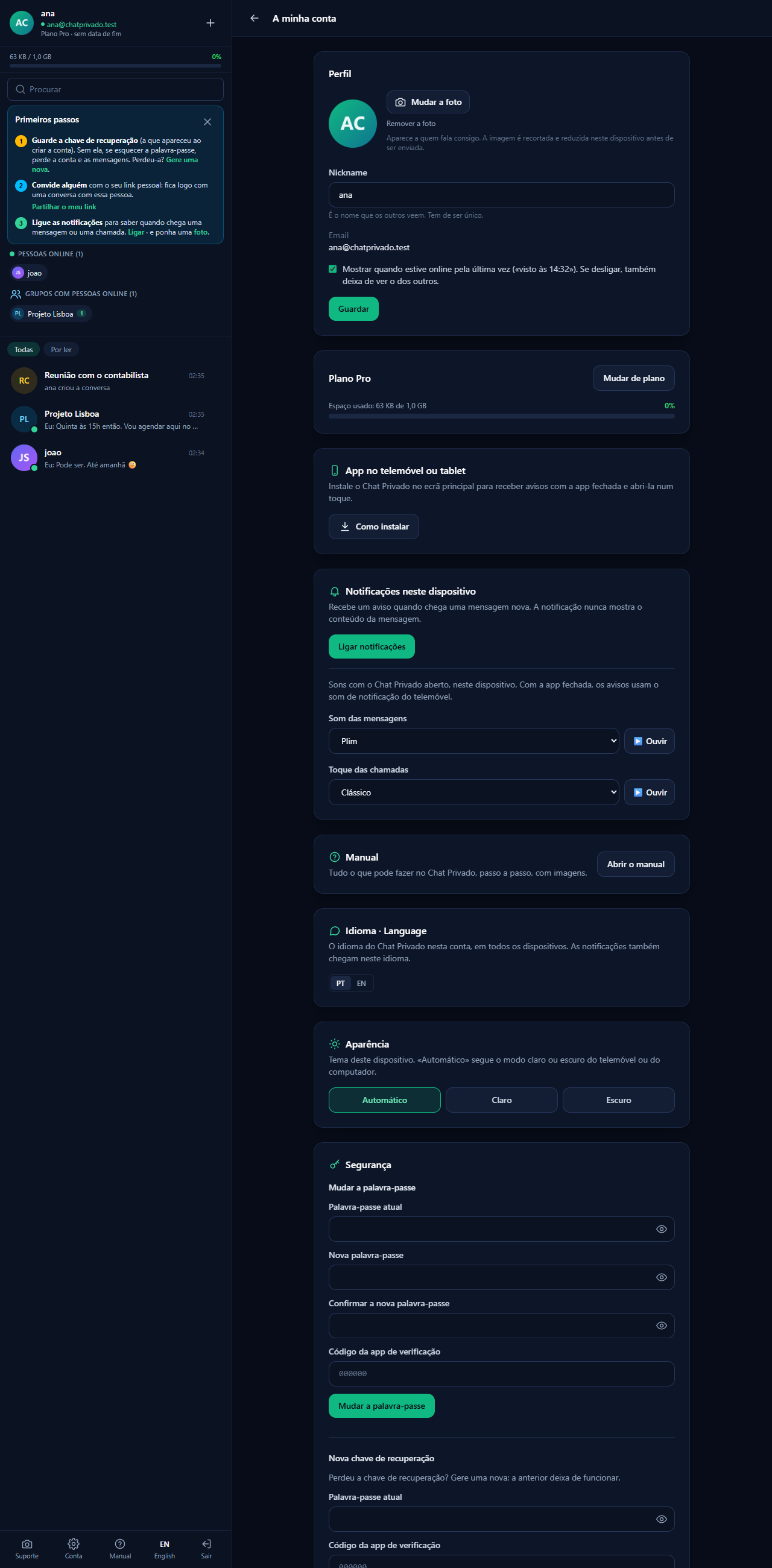
Em Conta, na barra de baixo da lista, encontra todas as definições da conta:
- Perfil: fotografia, nickname e se mostra quando esteve online.
- Plano: o plano atual e a barra do espaço usado pelos ficheiros (com a percentagem).
- App no telemóvel: como instalar o Chat Privado no ecrã principal.
- Notificações neste dispositivo: ligar ou desligar os avisos e enviar um aviso de teste; os avisos nunca mostram o conteúdo das mensagens.
- Sons: o som das mensagens e o toque das chamadas.
- Idioma: português ou inglês, em todos os dispositivos (as notificações também).
- Aparência: tema automático, claro ou escuro.
- Segurança: mudar a palavra-passe, gerar uma nova chave de recuperação, novos códigos de recuperação, mudar de telemóvel na verificação em dois passos e a impressão digital da sua chave. Estas ações pedem o código da app.
- Eliminar a conta: sai de todas as conversas, cancela a subscrição e apaga a conta (escreva ELIMINAR para confirmar).
10. Planos
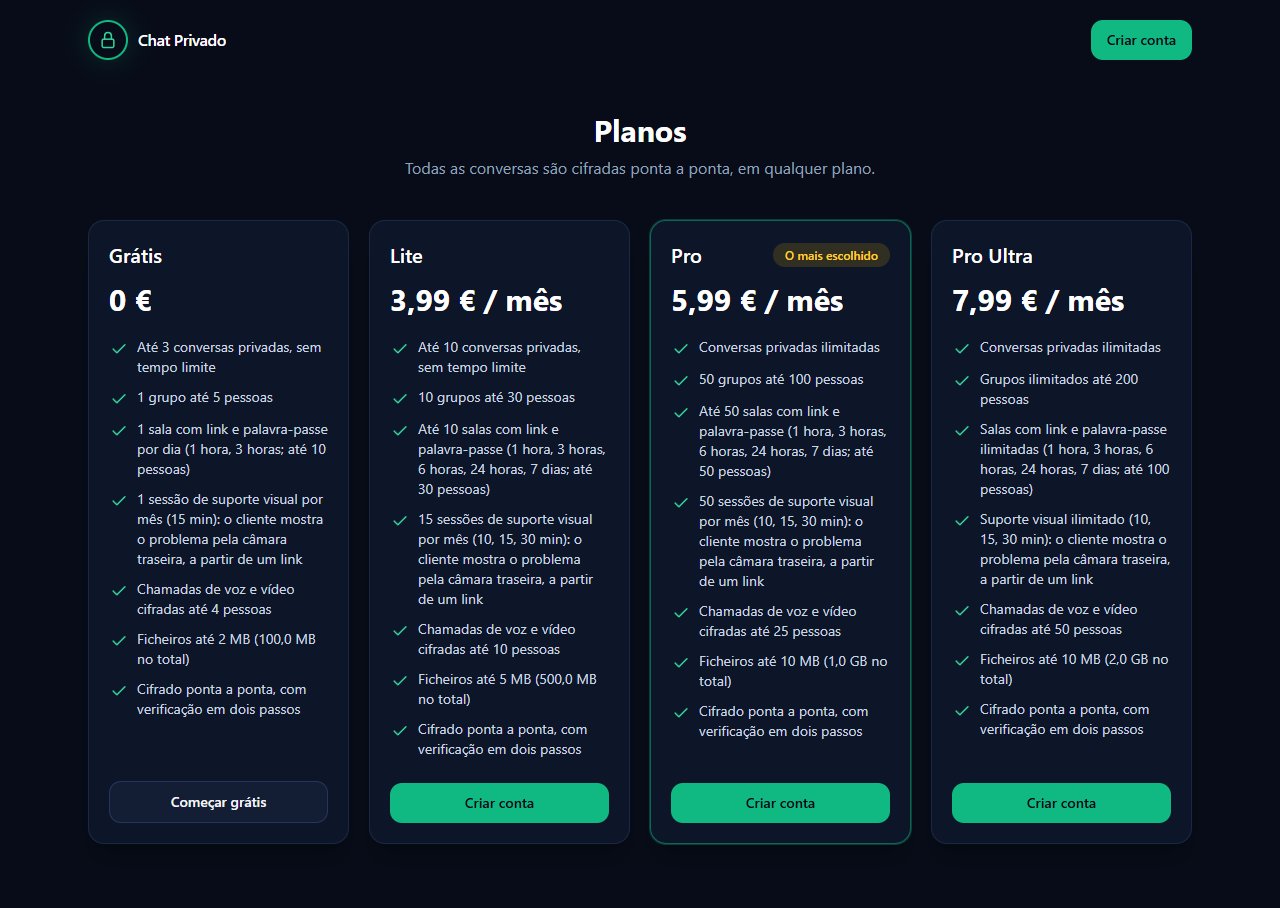
Há quatro planos: Grátis, Lite, Pro e Pro Ultra. Todos são cifrados ponta a ponta e têm verificação em dois passos; mudam os limites de conversas, grupos, salas, sessões de suporte visual, pessoas por chamada e espaço para ficheiros. O pagamento é feito pela Stripe (cartão, MB WAY e outros) e pode cancelar quando quiser em Gerir subscrição e faturas.
Quando um plano pago chega ao fim
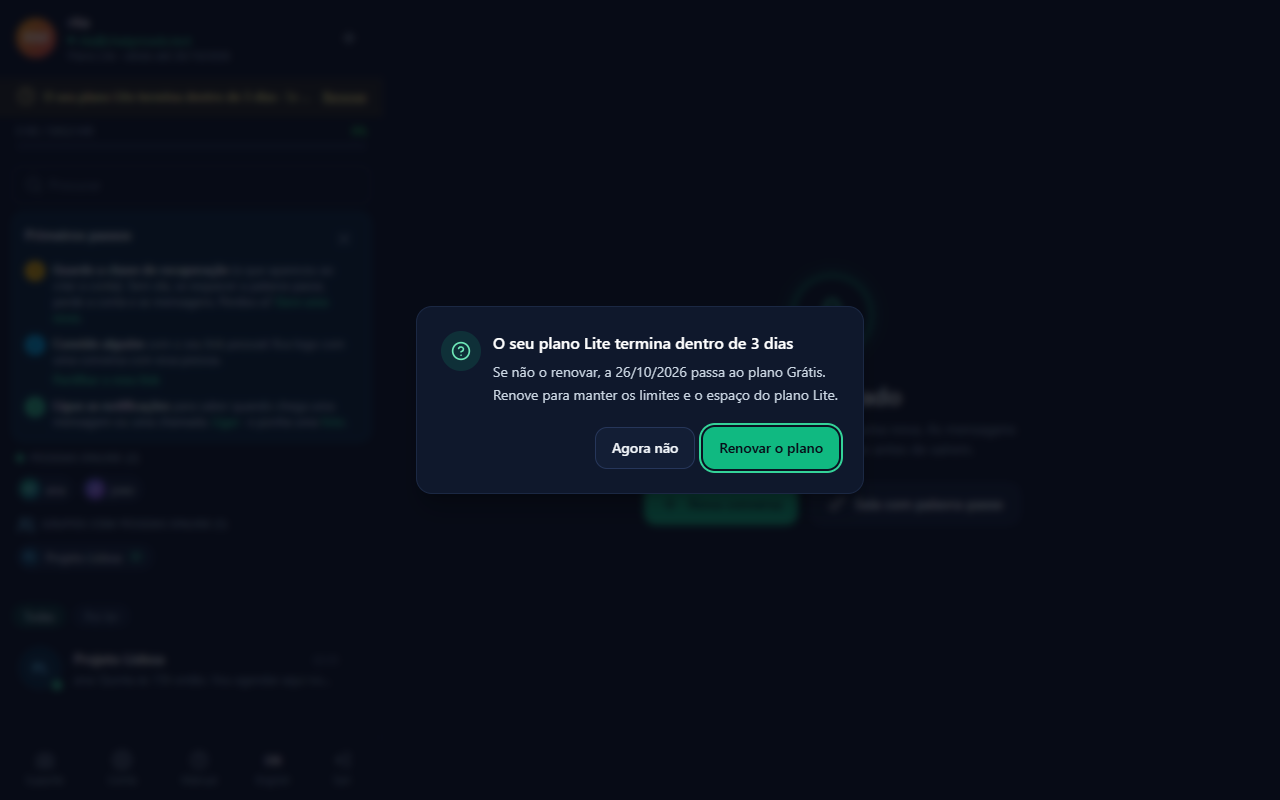
Um plano atribuído com data de fim, ou uma subscrição cancelada, deixa de valer na data indicada. Nos últimos 5 dias aparece todos os dias um aviso — uma faixa no topo da lista de conversas e uma mensagem numa janela — com os dias que faltam e o botão Renovar. Se não renovar até lá, a conta passa ao plano Grátis: as conversas e os ficheiros ficam, mas passam a valer os limites do plano Grátis.
As subscrições mensais da Stripe renovam-se sozinhas e não mostram este aviso.
11. No telemóvel: instalar a app
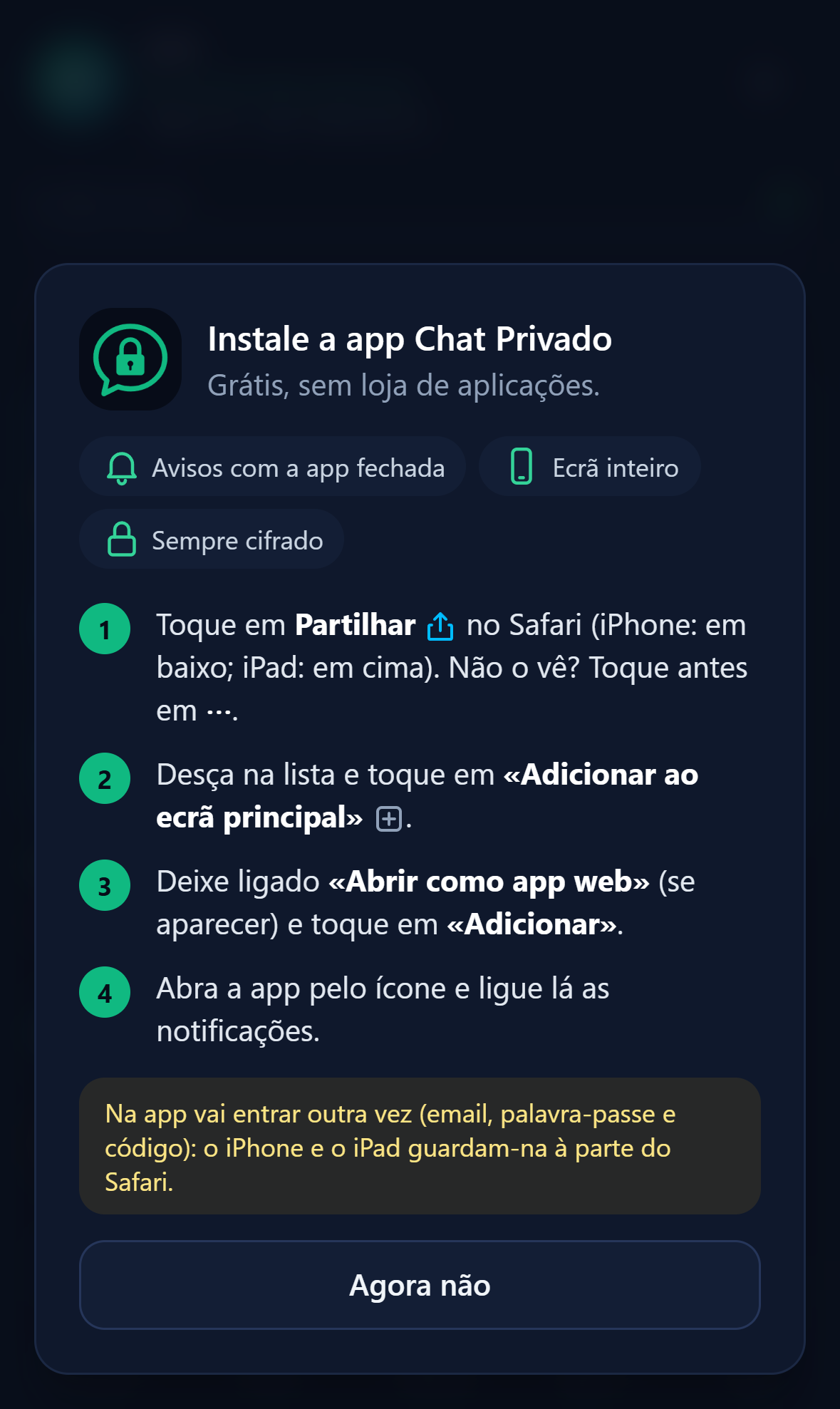
No telemóvel, o Chat Privado funciona no navegador e pode ser instalado como uma app, sem loja de aplicações: abre em ecrã inteiro e recebe avisos de mensagens e chamadas com a app fechada.
- Android: carregue em Instalar no aviso que aparece ao abrir o site, ou no menu ⋮ do navegador escolha «Instalar app».
- iPhone e iPad: no Safari, toque em Partilhar → Adicionar ao ecrã principal → Adicionar. Abra a app pelo ícone, entre outra vez e ligue lá as notificações (no iPhone, os avisos só funcionam na app instalada).
12. Privacidade e segurança
- As mensagens, os ficheiros, as chamadas, o quadro e as sessões de suporte visual são cifrados ponta a ponta; o servidor guarda apenas texto cifrado.
- A sua palavra-passe nunca é enviada: o navegador envia apenas uma prova derivada dela.
- Guarde a chave de recuperação e os códigos de recuperação num sítio seguro.
- Para confirmar com quem fala, comparem a impressão digital das chaves nos detalhes da conversa.
- O servidor conhece o nickname e o email das contas, a lista de conversas e participantes, os nomes dos grupos e das salas, as horas das mensagens e o tamanho dos ficheiros. Leia a política de privacidade e os termos.